
ブログを始めようと決め、「ここから、私の新しい人生が始まるのかもしれない」 そんな予感を抱きながら、ConoHa WING の公式サイトを開いた。
画面中央に光る 「今すぐお申し込み」 のボタン。 それはまるで、未来へ続く扉のボタンのように思えた。
しかし──クリックした瞬間、私は思わず固まった。
🌪️ 料金プランの嵐に巻き込まれる
画面には、次々と選択肢が並んでいた。
[WINGパックの選択肢をお選びください]
- ベーシック
- スタンダード
- プレミアム
- 12ヶ月
- 24ヶ月
- 36ヶ月
「どれを選べばいいの…?」
正直、最初の数秒で心が折れそうになった。 そこで私は、すぐさまAIに助けを求めた。
AIは落ち着いた声で言った。 「長く育てたいブログなら、ベーシックの12ヶ月が一番いいですよ」
その一言で 問題ひとつ目、クリア。
🧭 コントロールパネルという“異国の街”に迷い込む
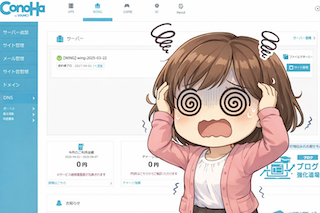
プランを選択し支払いが終わると、次に現れたのは ConoHa のコントロールパネル。サーバーやゲームのタブもあったがブログ作成サービスのWINGを選択。すると左側に青いメニューがずらり。見慣れない単語が並んでいる。
- サーバー管理
- サイト管理
- メール管理
- DNS
- WAF
「……もう何のことを言ってるのか、さっぱりわかりません。」
本気でお手上げだった。
ここからは、同じように迷う方のために、AIが教えてくれた“やさしい解説”を添えておく。
📘 ConoHaの専門用語やさしい解説
🔹 サーバー管理
ブログの“家そのもの”を管理する場所。 家の土台や電気のような、裏側の大事な部分。触らなくてOK。
🔹 サイト管理
ブログの“部屋の中”を整える場所。 WordPressの設定もここから入る。実際に操作するのはここ。
🔹 メール管理
ブログ用のメールアドレスを作りたい人向け。 (普通の運営なら触らなくてOK)
🔹 DNS(ディーエヌエス)
インターネット上の“住所録”。 ブログの住所(ドメイン)と家(サーバー)を結びつける役割。 難しく聞こえるが、ConoHaが自動でやってくれるので触らなくてOK。
🔹 WAF(ワフ)
ブログを守る“セキュリティの門番”。 悪い人の攻撃を防いでくれる。 基本はONのままで触らなくてOK。
🧭 では、WordPress設定へはどこを押す?
私はAIに泣きついた。 「どこを押せば WordPress の設定まで行けるのですか?」
AIは静かに道を示してくれた。
- 左のメニューから 「サイト管理」 をクリック
- その中にある 「WordPress」 を選ぶ
- 「WordPress簡単セットアップ」 が現れる
ブログ作成ソフトの代表格WordPressは全世界で使われている有名な作成ソフトなのですが、設定する項目が多く私のような初心者にはハードルが高い。ConoHaWINGの良いところは専用の「簡単セットアップ」プログラムでこのWordPressを簡単に使うことができるのだ。ようやく目的地にたどり着けた。
✏️ ブログ名・ユーザー名・パスワードを入力
画面には入力欄が並んでいた。
- ブログ名
- ユーザー名
- パスワード
- メールアドレス
「これでやっと記事が書ける…!」 そう思ったのも束の間。
最後の難関SSLとURLの混乱が待ち受けていた。


コメント